
소개
SkyMap을 사용하면 CupixConnect를 통해 원본 드론 이미지를 CupixWorks에 업로드하여 항공 지도로 처리할 수 있습니다. 처리가 완료된 항공 지도는 SkyMap Editor에서 관리하고 SiteView에서 시각화할 수 있습니다.
참고: SkyMap은 Unified license에서만 사용할 수 있습니다.
요구 사항
소프트웨어
최신 버전의 CupixConnect를 설치합니다. [다운로드]
참고: Drone Photo Upload는 CupixConnect 버전 4.6.4 이상에서 사용할 수 있습니다.
참고: GCP 업로드는 CupixConnect v2026.1.3 이상에서 사용할 수 있습니다.
사용자 역할
대상 프로젝트에 업로드하려면 Project Member 이상의 권한이 필요합니다.
입력 이미지
- 지원 형식:
.jpg,.jpeg만 지원합니다. - 항공 지도를 생성하려면 최소 6장의 이미지가 필요합니다.
- 최대 3,500장의 이미지까지 지원합니다.
- 이미지에는 유효한 위치 정보가 포함되어야 합니다(GPS EXIF 메타데이터의 위도, 경도, 고도)
- 이미지는 일관된 전략으로 촬영해야 하며 충분한 중첩이 있어야 합니다. 자세한 내용은 드론 촬영 권장 사항을 참고하세요.
항공 지도 생성
CupixConnect
CupixConnect에서 Cupix 계정으로 로그인한 후 Upload Drone Photos를 선택합니다.
참고: CupixConnect 설치 및 로그인에 대한 자세한 내용은 CupixConnect 개요 문서를 참고하세요.
1. 이미지 선택
드론 이미지를 업로드 패널로 끌어다 놓거나 Browse 를 클릭해 이미지 파일을 선택합니다.
참고:
- 첫 업로드 후에도 이미지를 삭제하거나 추가할 수 있습니다.
- 이미지에는 유효한 위치 정보 데이터가 포함되어야 합니다. 유효하지 않은 이미지가 포함되어 있으면 해당 이미지를 제거하기 전까지 다음 단계로 진행할 수 없습니다.
2. 캡처 정보
항공 지도 속성을 입력합니다:
- 지도 제목은 캡처 날짜를 기준으로 자동 생성됩니다.
- (선택 사항) Name 에 캡처 라벨을 입력하면 처리가 완료된 후 SkyMap editor에 표시되어 더 쉽게 구분할 수 있습니다.
- 항공 지도를 생성할 워크스페이스와 프로젝트를 선택합니다.
참고: 프로젝트 위치 설정에서 Project Origin Coordinates가 구성된 프로젝트만 프로젝트 드롭다운에 표시됩니다.
3. CRS (Coordinate Reference System)
출력 좌표계(CRS)를 정의합니다.
- Horizontal CRS는 프로젝트 설정에서 지정한 프로젝트 좌표와 일치해야 합니다. 프로젝트 설정에 맞게 자동으로 설정되며 비활성화되어 표시됩니다.
- Vertical CRS와 Geoid Model은 Horizontal CRS에 맞게 미리 설정되지만, 정확한 값을 알고 있다면 사용자가 변경할 수 있습니다.
- Geoid height는 선택 사항입니다.
참고: GCP를 사용하지 않는 경우 Vertical CRS를 'Ellipsoidal Height over the Ellipsoid'로 설정하세요.
4. GCP (Ground Control Point)
GCP 정보가 담긴 .csv 파일을 업로드하거나 좌표를 직접 입력하여 CRS for GCP를 설정합니다.
- GCP의 CRS는 기본적으로 Project CRS 와 일치하도록 설정됩니다.
- 지도 화면에는 첫 단계에서 업로드한 각 드론 이미지의 위치를 나타내는 초록색 점이 표시됩니다.
- GCP 목록에서는 필요에 맞게 여러 열 형식을 선택할 수 있습니다. 사용 가능한 옵션은 다음과 같습니다:
참고: 이전에 생성된 정사영상이 있으면 지도 화면의 배경에 함께 표시됩니다.
- GCP의 CRS가 다른 경우 Custom CRS를 선택해 변경할 수 있습니다.
- Custom CRS는 위치 오류를 방지하기 위해 처리 시 Project CRS에 맞게 자동으로 변환됩니다.
- GCP 정보를 올바르게 입력하면 목록에 GCP가 표시되고, 지도 화면에도 GCP 위치가 표시되어 다음 단계로 진행하기 전에 시각적으로 확인할 수 있습니다.
5. 처리 옵션
- 촬영 방식을 선택합니다: Nadir 또는 Oblique.
- 최대 네 가지 산출물 유형을 선택합니다: Ortho, DSM, Point Cloud, Mesh.
참고: 촬영 방식(Nadir 또는 Oblique)과 산출물 유형에 대한 자세한 내용은 SkyMap 개요 문서의 드론 이미지 업로드 섹션을 참고하세요.
참고: 기본적으로 정사영상과 메시가 선택됩니다.
6. 해상도
- High Resolution – 전체 해상도입니다.
- Low Resolution – 1/4 해상도로 더 빠르게 처리합니다.
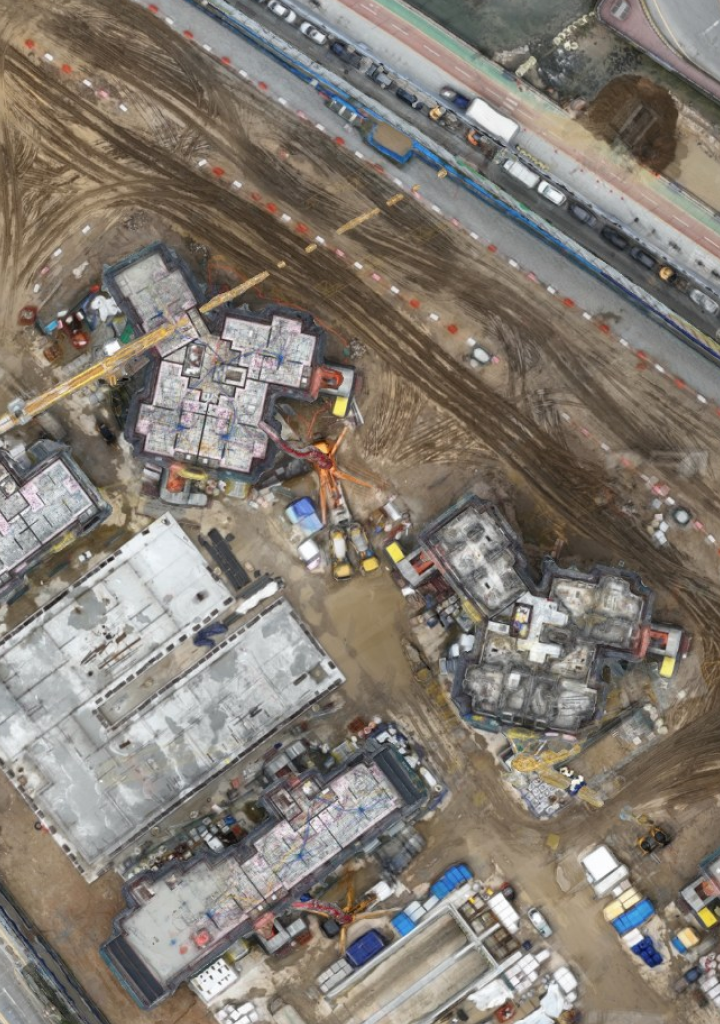
참고: 고해상도(왼쪽) 결과와 저해상도(오른쪽) 결과를 비교하려면 아래 이미지를 참고하세요.
7. 요약
항공 지도 설정을 검토한 후 Upload를 클릭해 처리를 시작합니다.
참고:
- 처리 상태와 결과는 SkyMap Editor에서 확인할 수 있습니다. 자세한 내용은 SkyMap Editor 문서를 참고하세요.
- CupixConnect 오른쪽 상단의 History를 클릭하면 업로드 기록을 확인하고, 상태를 점검하거나 업로드를 재개할 수 있습니다.