
소개
이 아티클은 CupixWorks에서 Insta360 X6 카메라를 준비하고 사용하는 방법을 설명합니다. 자동 전원 끄기 해제, 렌즈 가드 제거 같은 필수 설정과 컴퓨터로 파일을 옮기는 방법을 다룹니다.
참고: TwinCapture에서 Insta360 X6를 사용하려면 TwinCapture 3.2.0 이상과 X6 펌웨어 1.1.7 이상이 필요합니다. CupixWorks 4.0과 5.0 프로젝트 모두 해당됩니다.
TwinCapture가 캡처 설정(0.5초 간격 8K 타임랩스)을 자동으로 적용하므로 카메라에서 따로 변경할 필요가 없습니다.
참고: CupixConnect는 아직 Insta360 X6를 지원하지 않습니다. X6 캡처는 TwinCapture의 Mobile Upload로 업로드하세요. CupixConnect의 X6 지원은 11월 중순으로 예정되어 있습니다.
지원되는 전체 카메라 목록은 지원되는 360° 카메라를 참고하세요.
카메라 설정
참고: Insta360 X6의 최초 설정 방법은 다음 영상을 참고하세요: Insta360 X6 - Setup Guide. X6는 처음 사용하기 전에 Insta360 앱에서 활성화해야 합니다.
카메라 전원과 화면을 항상 켜 두기
카메라가 자동으로 꺼지지 않도록 하려면:
- 카메라를 켜고 메인 화면을 위에서 아래로 쓸어내려 Shortcut 메뉴를 엽니다.
- Settings(톱니바퀴) 아이콘을 탭합니다.
- Auto Power Off를 탭하고 Never로 변경합니다.
- 뒤로 가서 Display Settings → Screen Auto Sleep을 탭하고 Never로 변경합니다.
- 아래에서 위로 쓸어올려 Settings를 닫습니다.
참고: X6에서는 Screen Auto Sleep이 X5처럼 General이 아니라 Display Settings 아래에 있습니다.
참고: X6에서 PureVideo 자동 전환이 켜져 있으면 360 VideoDrive(Beta) 캡처가 일반 동영상 대신 PureVideo로 녹화됩니다. TwinCapture에서는 이 설정을 끌 수 없으니, 360 VideoDrive로 캡처하기 전에 카메라에서 꺼 주세요.
렌즈 가드 제거
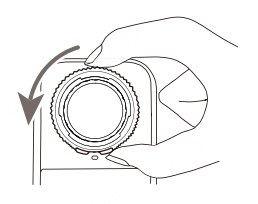
제거 방법: 엄지와 검지로 렌즈 가드 아랫부분을 잡고 시계 반대 방향으로 돌립니다. 다른 쪽 렌즈도 같은 방법으로 제거합니다.
X6는 렌즈 가드를 자동으로 감지합니다. 렌즈 가드가 끼워져 있는 동안 화면 오른쪽 위에 다음 아이콘이 표시됩니다: 제거하면 아이콘이 사라집니다. 캡처를 시작하기 전에 아이콘이 없어졌는지 확인하세요.
참고: X6 Replacement Lens Kit로 렌즈를 교체했다면 모든 액세서리를 뺀 상태에서 Stitching Calibration(Shortcut 메뉴 → Settings → Stitching Calibration)을 실행하세요. 교체한 렌즈는 정렬 정확도를 떨어뜨릴 수도 있습니다.
컴퓨터에 연결
X6는 영상을 내장 저장소나 microSD 카드에 저장합니다. 촬영 화면의 저장소 표시(아래 이미지의 1번)에 microSD 카드면 SD, 내장 저장소면 카메라 아이콘이 표시됩니다.
- 저장소 - 남은 녹화 시간과 영상이 저장되는 위치(SD = microSD 카드, 카메라 아이콘 = 내장 저장소).
- 배터리 잔량 - 카메라의 남은 배터리.
- 촬영 파라미터 - 필터, ISO, EV. 파라미터를 직접 조정할 때만 표시됩니다.
- 줌 배율 - 탭해서 줌을 조정하거나, 수평 고정과 왜곡 보정을 켜고 끕니다(일부 모드만).
- 촬영 사양 - 탭해서 해상도와 프레임 레이트를 고릅니다.
- 렌즈 전환 - 탭해서 앞쪽과 뒤쪽 렌즈를 전환합니다.
- 셔터 버튼 - 눌러서 녹화를 시작하거나 멈춥니다.
- 촬영 모드 아이콘 - 눌러서 촬영 모드를 바꿉니다.
저장 위치를 바꾸려면 아래로 쓸어내려 Shortcut 메뉴를 연 다음, 오른쪽으로 밀어 Storage Management를 엽니다.
컴퓨터로 파일을 복사하려면:
- 정품 USB-C 케이블로 카메라를 컴퓨터에 연결합니다.
- 카메라 전원을 켜고 'File Transfer'를 선택합니다. 컴퓨터가 카메라 드라이브를 인식할 때까지 기다립니다.
- DCIM > Camera01 폴더를 열고 사진과 동영상을 컴퓨터로 복사합니다.
참고: 카메라를 컴퓨터에 연결할 때는 USB 모드가 File Transfer로 설정되어 있어야 합니다. 기본값으로 선택되어 있습니다.
카메라가 연결되지 않으면 다음을 확인하세요:
- 카메라 펌웨어가 최신인지 확인합니다.
- 정품이 아닌 케이블은 호환성 문제가 있을 수 있으니 정품 USB-C 케이블을 사용합니다.
- 카메라 전원이 켜져 있는지 확인합니다.