
목차
업데이트 방법 및 지원 펌웨어
Insta360
-
Insta360 One X2
- 다운로드 및 설치 방법
- 최신 버전을 설치하세요.
-
Insta360 One RS 1-Inch 360 Edition
- 다운로드 및 설치 방법
- 최신 버전을 설치하세요.
-
Insta360 X4
- 다운로드 및 설치 방법
- 최신 버전을 설치하세요.
-
Insta360 X5
- 다운로드 및 설치 방법
- 최신 버전을 설치하세요.
Ricoh
Theta X
-
WiFi 네트워크, 스마트폰, 컴퓨터 중 하나로 업데이트합니다. 컴퓨터를 이용한 업데이트 방법을 권장합니다.
- RICOH THETA 컴퓨터 앱을 설치합니다.
- 카메라를 컴퓨터에 연결합니다.
- RICOH THETA 앱을 엽니다.
- File > Firmware Update...를 클릭합니다.
- 안내에 따라 업데이트를 완료합니다.
- 현재 버전을 설치하세요.
-
중요! 메인 화면의 WiFi 설정이 CL(Client Mode WiFi)이 아니라 AP로 표시되는지 확인하세요. Client Mode WiFi가 켜져 있으면 카메라가 TwinCapture에 연결되지 않습니다. 자세한 내용은 Ricoh Theta X 기본 설정 : CupixWorks Support Center를 참고하세요.
일련번호와 펌웨어 버전 확인
지원 담당자가 시스템에 없는 정보를 요청하거나, 한 프로젝트에 여러 대의 카메라가 있을 수 있습니다. 요청을 받았을 때 사용 중인 카메라의 일련번호와 펌웨어 버전을 확인하는 방법은 다음과 같습니다.
Insta360
Insta360 카메라는 모바일 기기의 WiFi 목록이나 TwinCapture 목록에 다음과 같이 표시됩니다.
- 카메라 모델명
- 일련번호의 마지막 여섯 자리
- 항상 뒤에 ".OSC"가 붙습니다. (OSC는 One Shot Color의 약자로, 카메라가 한 번의 촬영으로 풀컬러 이미지를 담는다는 뜻입니다.)
예시: ONE X2 6R99V2.OSC
카메라별로 펌웨어 버전과 일련번호를 확인하는 방법은 다음과 같습니다.
One X2
- 터치스크린을 아래로 쓸어내린 뒤 왼쪽으로 쓸어 넘깁니다.
- 오른쪽 아래의 Settings 톱니바퀴 아이콘을 탭합니다.
- Camera Info 가 나올 때까지 위로 쓸어 올린 뒤 탭합니다.
- Firmware 버전과 일련번호(Camera Name)가 표시됩니다.
One RS 1-Inch 360 Edition
- 터치스크린을 아래로 쓸어내린 뒤 왼쪽으로 쓸어 넘깁니다.
- 왼쪽 아래의 Settings 톱니바퀴 아이콘을 탭합니다.
- Camera Info 가 나올 때까지 위로 쓸어 올린 뒤 탭합니다.
- Firmware 버전과 일련번호(SN)가 표시됩니다.
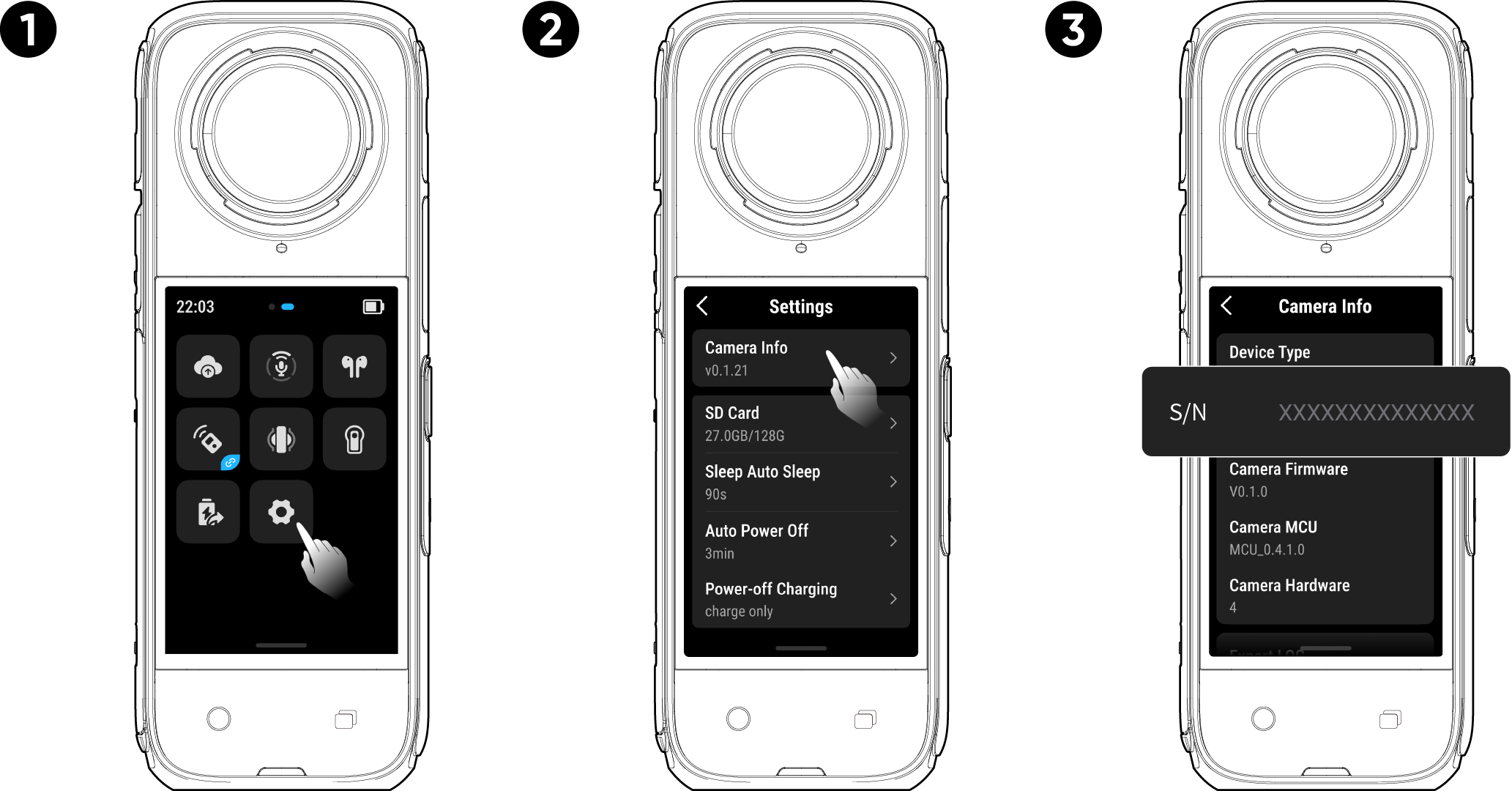
X4
- 터치스크린을 아래로 쓸어내린 뒤 왼쪽으로 쓸어 넘기고 아래쪽의 Settings 톱니바퀴 아이콘을 탭합니다.
- Camera Info를 탭합니다.
- Camera Serial No(번호)와 Camera Firmware 버전이 표시됩니다.
X5
-
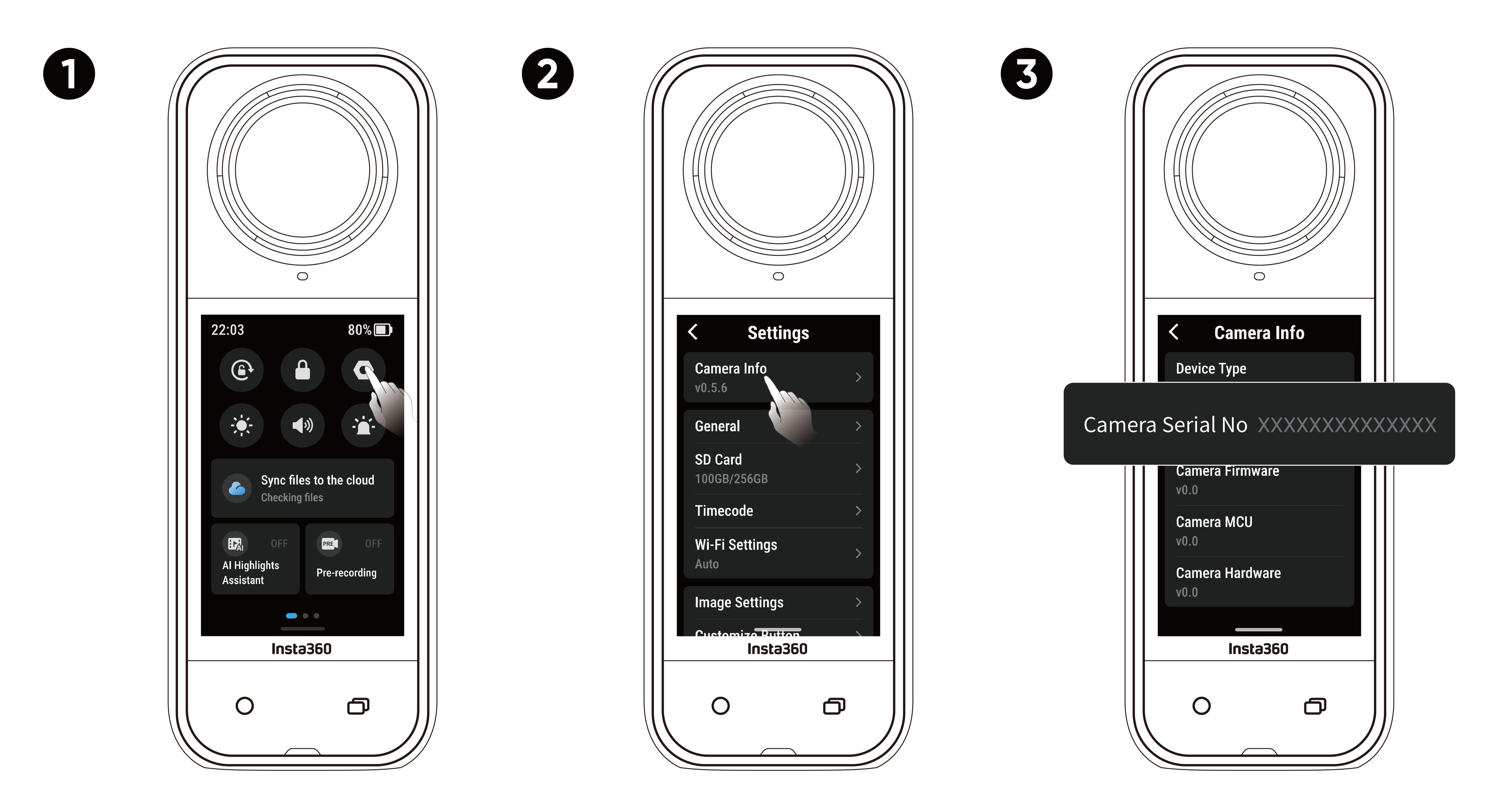
터치스크린을 아래로 쓸어내린 뒤 오른쪽 위의 Settings 톱니바퀴 아이콘을 탭합니다.
- Camera Info를 탭합니다.
- Camera Serial No(번호)와 Camera Firmware 버전이 표시됩니다.
Ricoh
Ricoh Theta 카메라는 모바일 기기의 WiFi 목록이나 TwinCapture 목록에 다음과 같이 표시됩니다.
- "THETA"라는 단어
- 전체 일련번호
- 항상 뒤에 ".OSC"가 붙습니다. (OSC는 One Shot Color의 약자로, 카메라가 한 번의 촬영으로 풀컬러 이미지를 담는다는 뜻입니다.)
예시: THETAYN10230046.OSC
Theta X
일련번호는 카메라 바닥면과 터치스크린 설정에서 확인할 수 있습니다.
- 터치스크린을 아래로 쓸어내려 Settings로 들어갑니다.
- Camera Information이 보일 때까지 위로 쓸어 올린 뒤 탭합니다.
- 위쪽에 Firmware Version과 Serial Number가 표시됩니다.